
Den Katalog in WooCommerce importieren
Laden Sie die Datei auf Ihrer Feeds-Seite herunter und importieren Sie sie mit dem Produktimporter von WooCommerce. Zwei Einstellungen müssen vorher stimmen, sonst gehen Daten kommentarlos verloren.
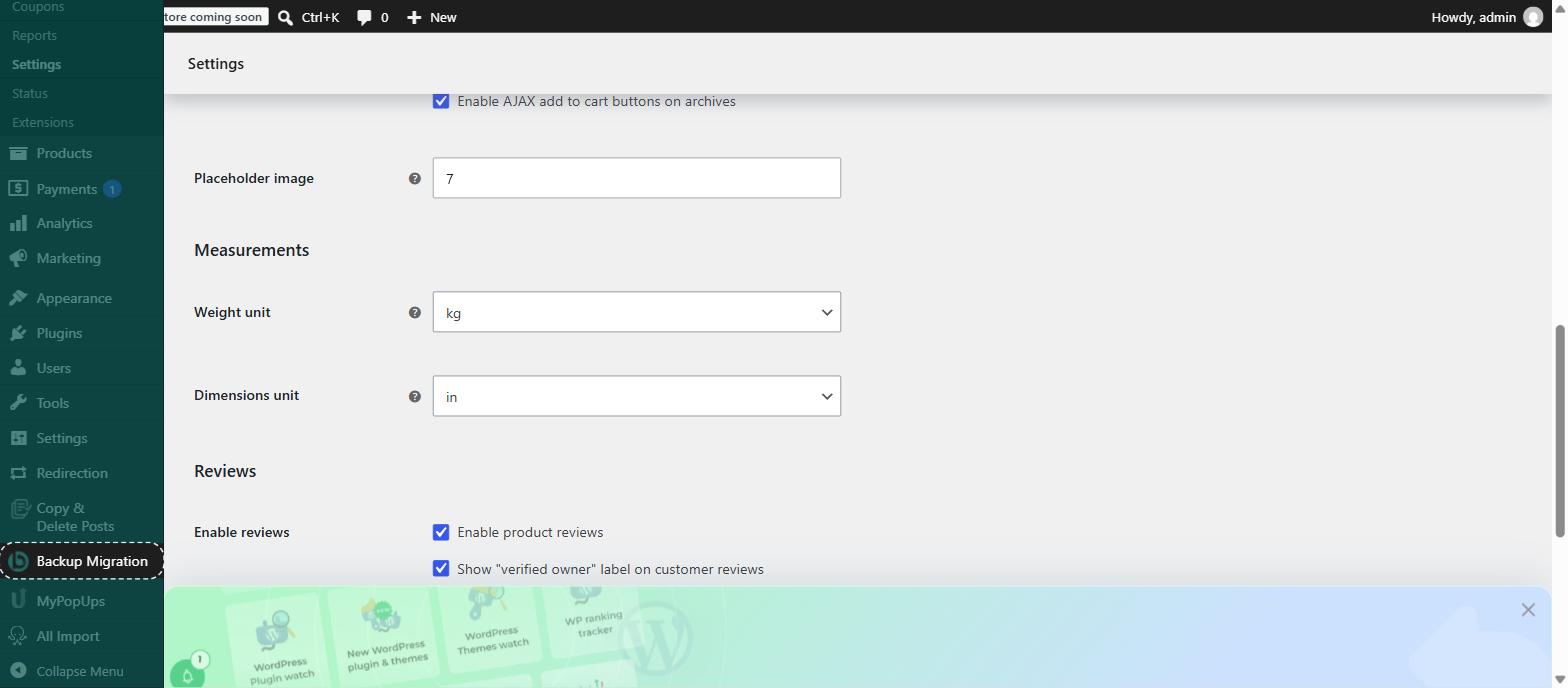
Ein neuer WooCommerce-Shop rechnet in Pfund. Unsere Spalte heißt Weight (kg), und WooCommerce erkennt nur die Spalte, die zur Einheit des Shops passt — steht der Shop auf lbs, wird das Gewicht stillschweigend verworfen und jedes Produkt kommt ohne Gewicht an. WooCommerce → Einstellungen → Produkte → Maßeinheiten → kg. Vor dem Import, nicht danach.
Die Datei enthält reine Zahlen. Ihre Preise sind in Euro; ein Shop in der Standardwährung zeigt sie als Dollar an. WooCommerce → Einstellungen → Allgemein → Währung.
Unter „Erweiterte Optionen anzeigen“ gibt es ein Feld für einen Pfad zu einer Datei auf Ihrem Server. Ihre Feed-Adresse funktioniert dort nicht — WooCommerce antwortet „File path provided for import is invalid“, was nach einem Fehler in der Datei klingt und keiner ist. Erst herunterladen, dann hochladen.
Anders als Shopify holt WooCommerce jedes Bild während des Imports. Deshalb dauert es: 2 468 Produkte mit Bildern brauchten in unserem Test rund 11 Minuten. Der gesamte Katalog umfasst etwa 6 900 Produkte — rechnen Sie mit einer guten halben Stunde.
Die Importseite nennt das Limit — bei uns waren es 60 MB, die deutsche Datei ist rund 27 MB. Erlaubt Ihr Hoster weniger, teilen Sie die Datei auf: jedes Tabellenprogramm kann das, und die einzige Regel ist, dass die Kopfzeile in jedem Teil oben wiederholt wird.
1. Einheit und Währung setzen
WooCommerce → Einstellungen → Produkte → Maßeinheiten, Gewichtseinheit auf kg. Speichern.
Dann WooCommerce → Einstellungen → Allgemein, Währung auf EUR. Speichern.
Beides wird beim Import gelesen. Eine spätere Änderung repariert die bereits importierten Produkte nicht.
2. Die Datei unter Feeds herunterladen
Öffnen Sie im Portal die Seite Feeds und nehmen Sie den WooCommerce-CSV-Link für Ihre Sprache. Speichern Sie die Datei — diese laden Sie gleich hoch.
Die Adresse enthält Ihren Schlüssel. Wer ihn hat, sieht Ihre Preise: behandeln Sie ihn wie ein Passwort.
3. Produkte → Importieren
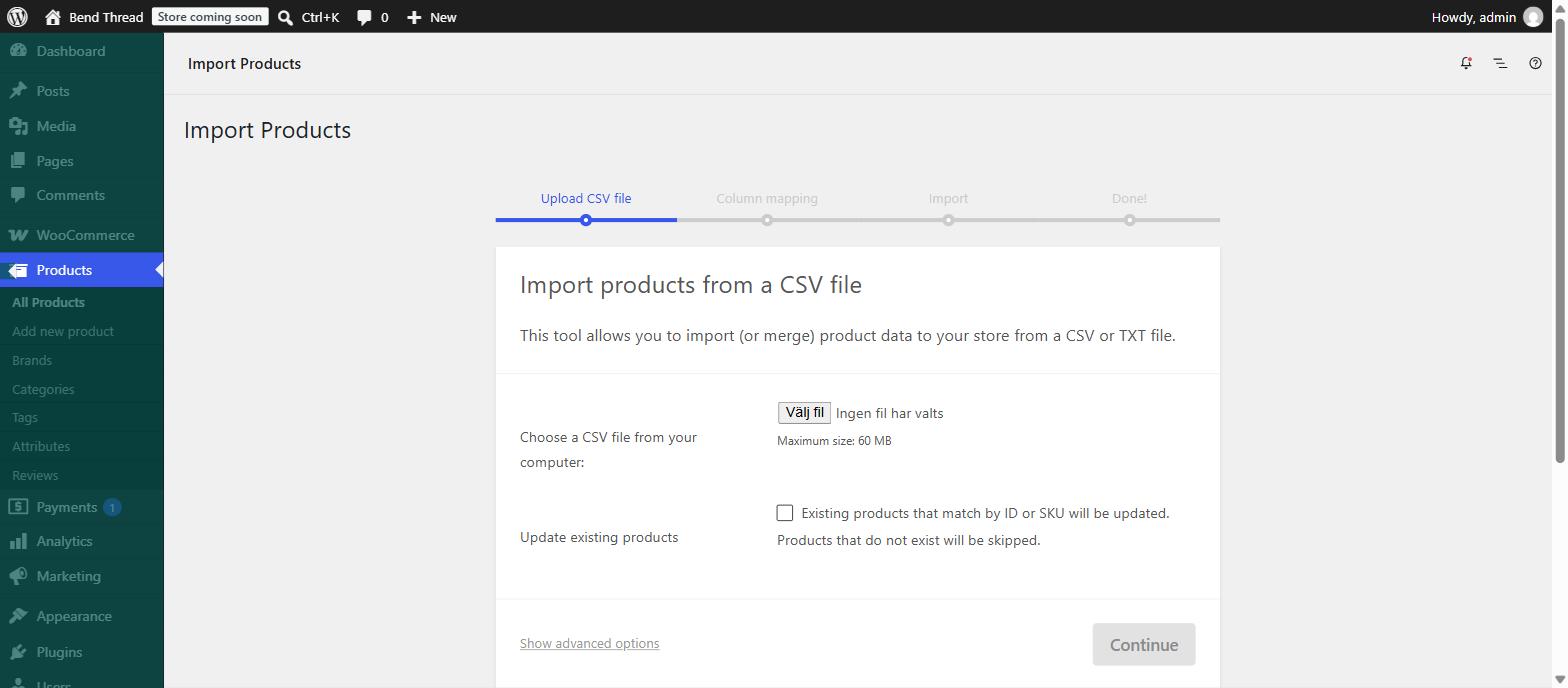
In WordPress: Produkte → Alle Produkte → Importieren, oder direkt über die Schaltfläche Importieren oben in der Produktliste.
Wählen Sie die heruntergeladene Datei. Lassen Sie „Bestehende Produkte aktualisieren“ beim ersten Mal leer — es gibt noch nichts zu aktualisieren.
4. Die Spaltenzuordnung kurz prüfen
WooCommerce zeigt jede Spalte der Datei und was daraus wird. Fast alles ordnet sich selbst zu — SKU, Name, Beschreibung, Preis, Bestand, Gewicht, Kategorien und Bilder.
Eine Spalte nicht: GTIN, UPC, EAN, or ISBN steht auf „Nicht importieren“. Das können Sie so lassen, denn die SKU-Spalte trägt die EAN bereits. Setzen Sie sie, wenn Sie das Feld zusätzlich gefüllt haben möchten.
Steht Weight (kg) auf „Nicht importieren“, rechnet Ihr Shop noch in Pfund. Zurück zu Schritt 1 — ein Import jetzt gäbe Ihnen einen Katalog ohne Versandgewichte.
5. Den Import starten
Auf „Importer ausführen“ klicken und den Tab offen lassen. Es gibt einen Fortschrittsbalken, und er stimmt.
Am Ende steht, wie viele Produkte importiert wurden und wie viele fehlgeschlagen sind. Null Fehler ist das, was Sie sehen sollten. Gibt es Fehler, nennt der Log-Link auf derselben Seite Produkt und Grund — schicken Sie uns diesen Text, wir sagen Ihnen, was er bedeutet.
6. Prüfen, was angekommen ist
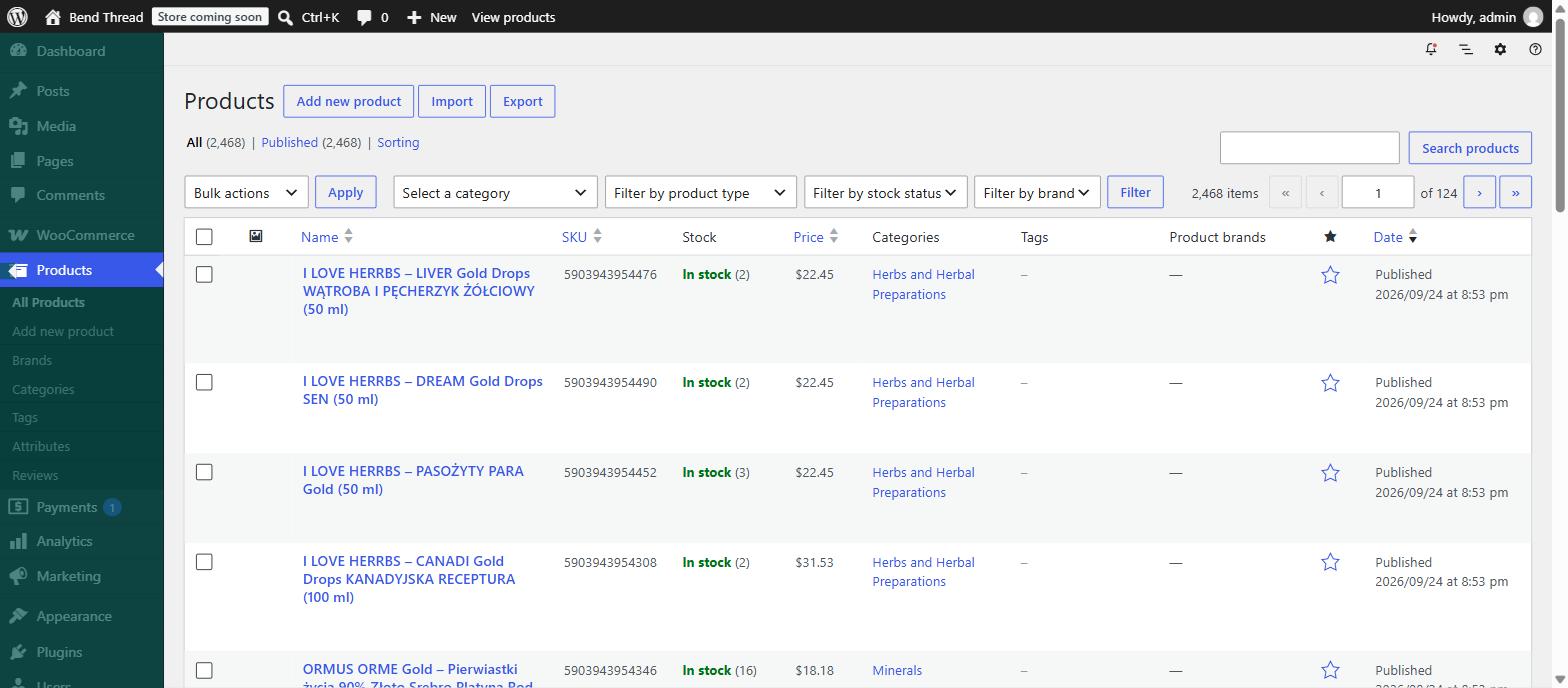
Die Produktliste sollte so viele Produkte zeigen, wie die Datei Zeilen hat — mit der EAN als SKU, einem Preis, einem Bestand und einem Vorschaubild.
Öffnen Sie ein Produkt und sehen Sie im Reiter Versand nach: das Gewicht sollte dort in kg stehen.
Produkte ohne Kategorie landen unter „Uncategorized“. Das sind unsere Daten, nicht Ihr Import — etwa die Hälfte des Katalogs hat noch keine Kategorie, und wir arbeiten daran.
Aktuell halten
Preise und Bestände ändern sich täglich, die Datei muss also erneut geholt werden. Importieren Sie dieselbe Datei ein zweites Mal mit gesetztem Häkchen „Bestehende Produkte aktualisieren“, gleicht WooCommerce über die SKU ab und aktualisiert, statt Duplikate anzulegen — die EAN bleibt gleich, und genau das macht es sicher.
Nehmen Sie dafür die Bestand-und-Preis-Datei, nicht diese. Sie hat drei Spalten statt zweiundzwanzig, wiegt 195 kB statt 24 MB und ist in unter drei Minuten importiert — und sie kann Beschreibungen, Bilder oder Kategorien nicht überschreiben, weil sie sie gar nicht enthält.
Es gibt drei Wege, das aktuell zu halten — von kostenpflichtig-und-automatisch bis kostenlos-und-von-Hand. Sie stehen in der Anleitung „Nächtliche Updates“ auf Ihrer Feeds-Seite.